
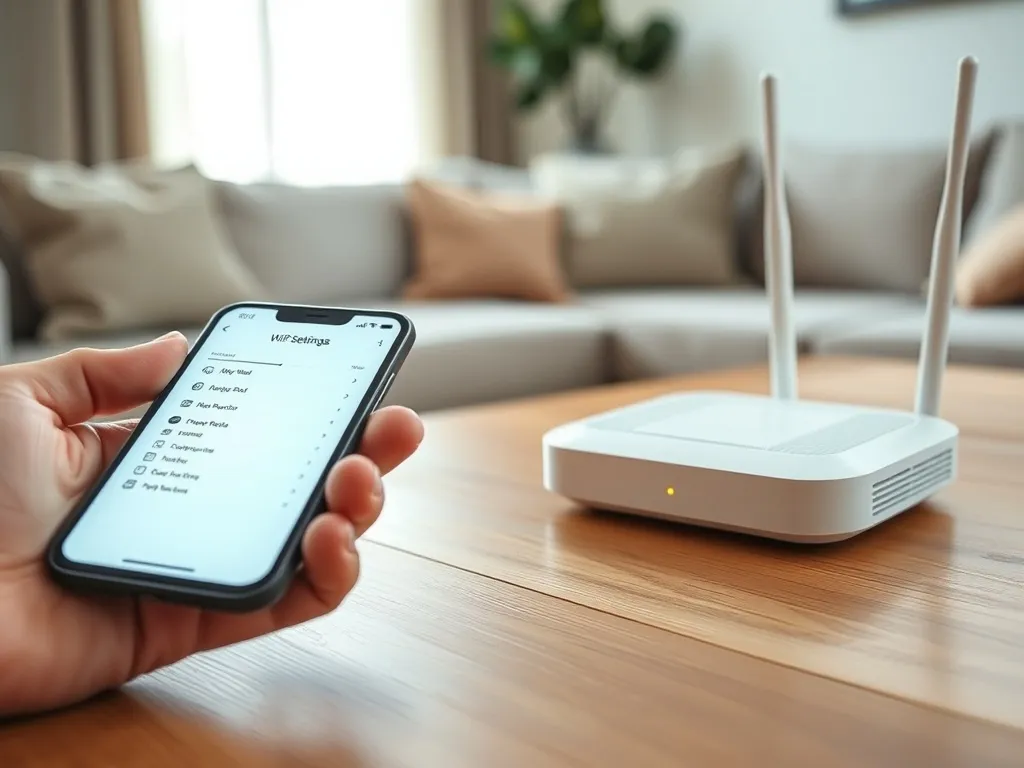
Zapomniałeś hasła do domowej sieci i zastanawiasz się, jak sprawdzic haslo wi fi na telefonie? Wcale nie musisz szukać karteczek ani logować się od razu do routera. W kilku prostych krokach zobaczysz zapisane dane bezpośrednio w swoim smartfonie.
Android
Na większości telefonów z Androidem zapisane hasło do Wi‑Fi znajdziesz w ustawieniach sieci. Interfejs może trochę się różnić między czystym Androidem a nakładkami takimi jak One UI czy inne, ale ogólna zasada jest podobna. Najpierw wchodzisz w Ustawienia, następnie w sekcję z sieciami bezprzewodowymi, a potem wybierasz nazwę aktualnie używanej sieci.
Po otwarciu szczegółów połączenia szukaj opcji udostępniania sieci albo ikony kodu QR. System poprosi o potwierdzenie tożsamości, na przykład odciskiem palca lub kodem PIN. Po odblokowaniu zobaczysz grafikę z kodem QR, a w wielu modelach także jawne hasło tuż pod nim. To rozwiązanie dobrze sprawdza się, gdy chcesz szybko podłączyć laptop albo tablet, który stoi obok.
W niektórych telefonach Android pokazuje jedynie kod QR. W takiej sytuacji można użyć drugiego urządzenia lub aplikacji do skanowania, aby odczytać tekst hasła. Taki skaner działa bardzo prosto i zwykle wymaga tylko wskazania obrazu z kodem. Potem można hasło skopiować lub zapisać w menedżerze haseł. Jeśli ktoś wpisuje w wyszukiwarkę pytanie jak sprawdzic haslo wi fi na telefonie, najczęściej właśnie ten sposób okazuje się najszybszy.
Dla osób, które wolą mieć wszystko rozpisane krok po kroku, procedura na większości telefonów z Androidem wygląda zwykle tak:
- wejdź w Ustawienia, a potem w sekcję Wi‑Fi lub Sieć i internet,
- dotknij nazwy połączonej sieci, aby otworzyć jej szczegóły,
- wybierz funkcję udostępniania lub ikonę kodu QR i potwierdź swoją tożsamość.
iPhone i iOS
Telefony Apple podchodzą do haseł Wi‑Fi inaczej niż wiele urządzeń z Androidem. W nowszych wersjach iOS możesz już jednak podejrzeć zapisany klucz bezpośrednio w ustawieniach. Po wejściu w Ustawienia, a potem Wi‑Fi, widzisz listę sieci. Przy aktualnie używanej znajduje się ikona z literą „i” w kółku. Po jej dotknięciu pojawia się ekran ze szczegółami połączenia, w tym pole Hasło.
Dotknięcie pola z ukrytym hasłem wywoła żądanie autoryzacji. iPhone poprosi o Face ID, Touch ID albo kod blokady. Gdy potwierdzisz dostęp, system odsłoni zapisane hasło do sieci i pozwoli je skopiować. To wygodny sposób, jeśli chcesz wprowadzić te same dane na Macu, konsoli czy telewizorze.
Jeśli korzystasz z kilku urządzeń Apple na jednym Apple ID, hasła do Wi‑Fi synchronizują się między nimi w pęku kluczy iCloud. Możesz więc sprawdzić je na komputerze, nawet gdy iPhone nie pokazuje ich bezpośrednio. Inną opcją jest funkcja udostępniania hasła między urządzeniami Apple, która pozwala połączyć sprzęt znajomego bez podawania ciągu znaków na głos.
Router i panel administracyjny
Gdy telefon nie wyświetla hasła, pozostaje źródło, z którego wszystko się zaczyna, czyli router. To on przechowuje ustawienia sieci, w tym nazwę i hasło. Aby dostać się do panelu administracyjnego, trzeba połączyć się z siecią, otworzyć przeglądarkę w telefonie i wpisać lokalny adres IP routera. Informację o tym adresie znajdziesz na naklejce umieszczonej zwykle na spodzie urządzenia lub w instrukcji.
Po wpisaniu adresu przeglądarka poprosi o login i hasło administratora. Domyślne dane logowania również znajdują się na etykiecie sprzętu, o ile nie zostały wcześniej zmienione. Gdy wejdziesz do panelu, odszukaj dział poświęcony sieci bezprzewodowej. Może on nazywać się na przykład Wi‑Fi, Wireless, Sieć bezprzewodowa lub podobnie. W tej sekcji widoczne będzie aktywne hasło do Twojej sieci, które możesz odczytać albo od razu zmienić.
Jeśli domyślne dane logowania już nie działają, a dostęp do panelu jest zablokowany, pozostaje twardy reset routera do ustawień fabrycznych. Po takim zabiegu urządzenie wraca do pierwotnego loginu i hasła administracyjnego oraz fabrycznego hasła Wi‑Fi. Taki krok usuwa jednak wszystkie dotychczasowe zmiany, więc trzeba od nowa skonfigurować całą sieć.
Więcej prostych podpowiedzi dotyczących sieci domowych znajdziesz na stronie oid24.pl, gdzie temat bezpieczeństwa i konfiguracji jest opisany w przystępny sposób.
Hotspot w telefonie
Telefon może działać jak mały router i udostępniać internet komórkowy jako hotspot Wi‑Fi. Takie połączenie też ma własne hasło, niezależne od tego ustawionego w domowym routerze. Warto wiedzieć, gdzie je podejrzeć i zmienić, bo wielu użytkowników korzysta z tej funkcji w pracy, podróży czy w trakcie awarii łącza stacjonarnego.
Na Androidzie opcje hotspotu znajdują się zwykle w ustawieniach sieci. Po wejściu w dział Połączenie i udostępnianie lub podobnie nazwane menu możesz otworzyć osobisty hotspot. Tam zmienisz nazwę udostępnianej sieci oraz hasło. Na iPhonie analogiczna funkcja kryje się w sekcji Hotspot osobisty. W obu przypadkach wybierasz nowe, bardziej złożone hasło i zapisujesz zmiany, a wszystkie podłączone wcześniej urządzenia muszą zalogować się ponownie.
W skrócie, aby dobrze zabezpieczyć hotspot w telefonie, warto zadbać o kilka elementów:
- unikaj domyślnych i bardzo prostych haseł, które łatwo zgadnąć,
- ustaw osobną nazwę sieci dla hotspotu, inną niż w domu lub pracy,
- wyłącz hotspot, gdy już nie jest potrzebny, aby nikt niepowołany nie próbował się łączyć.
Bezpieczeństwo sieci Wi‑Fi
Odczytanie zapomnianego hasła to jedno, ale równie ważna jest troska o bezpieczeństwo sieci. Słabe hasło Wi‑Fi ułatwia nie tylko podłączenie się sąsiadowi, lecz także osobie, która chciałaby podejrzeć ruch w Twojej sieci. Dlatego hasło powinno być długie, zawierać małe i duże litery, cyfry oraz znaki specjalne. Lepiej unikać imion, prostych słów i dat urodzenia.
Dobrym nawykiem jest zapisywanie haseł w menedżerze haseł zamiast na kartce przyklejonej do routera. Jeśli często gościsz znajomych, rozważ włączenie oddzielnej sieci gościnnej w routerze. Taka sieć pozwala korzystać z internetu, ale nie daje dostępu do Twoich komputerów czy dysków sieciowych. Bezpieczniejszą formą udostępniania jest także kod QR na ekranie telefonu, a nie wysyłanie ciągu znaków w komunikatorze.
Regularne przeglądanie listy urządzeń podłączonych do routera pomaga wychwycić obce sprzęty, które nie powinny mieć dostępu do Twojej sieci. Jeśli widzisz nieznane nazwy, możesz je zablokować i zmienić hasło, żeby odzyskać kontrolę. Dzięki temu domowe Wi‑Fi przestaje przypominać otwarte drzwi, a staje się prywatną przestrzenią, do której wchodzi tylko ten, komu naprawdę ufasz.
Materiał powstał przy współpracy z https://oid24.pl/
Artykuł sponsorowany

